
安装AD域功能组件
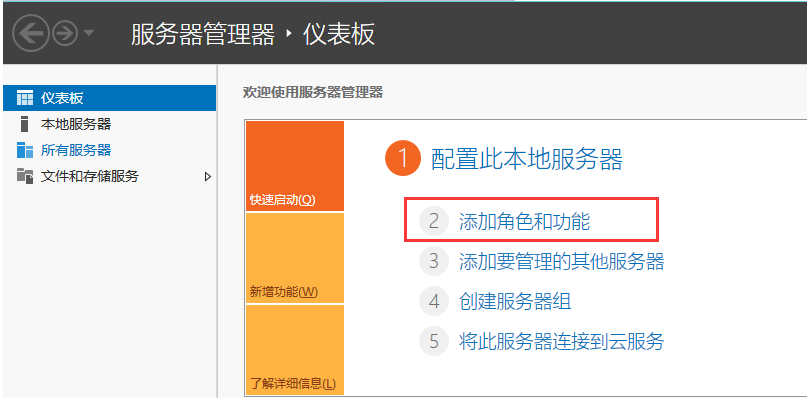
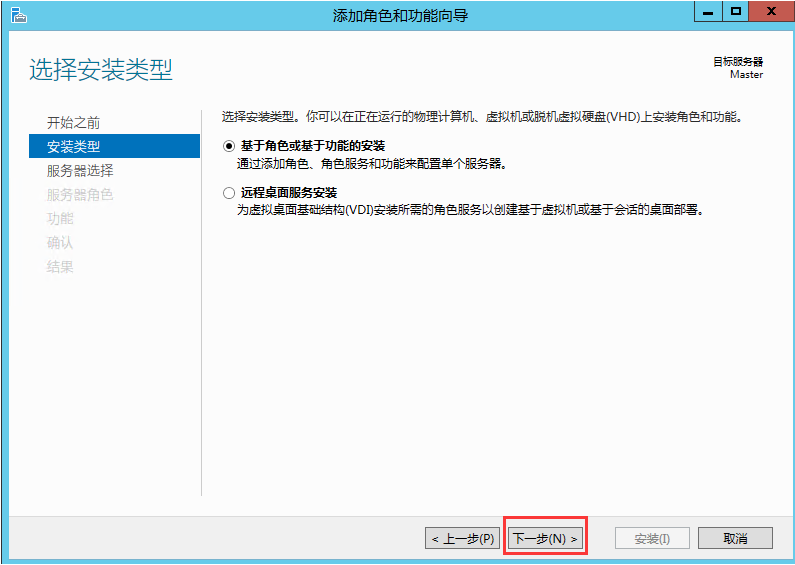
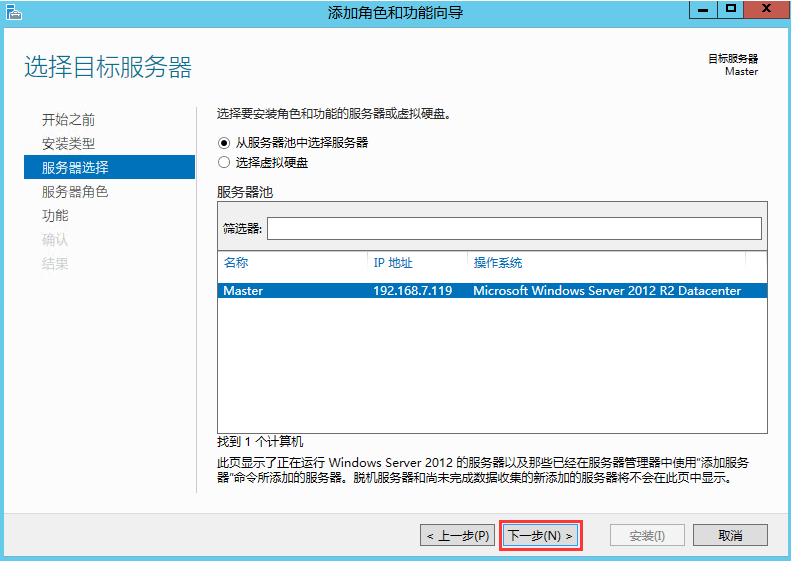
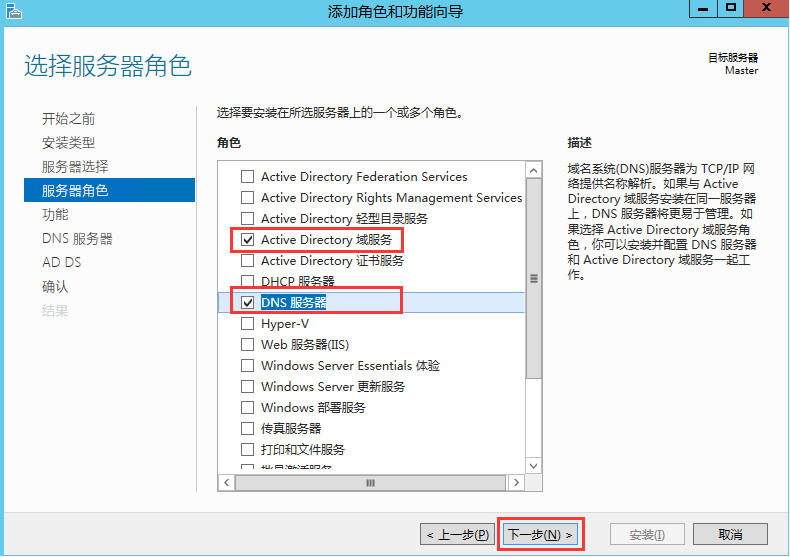
打开“服务器管理器”,在“仪表盘”子页面中选择“添加角色和功能”
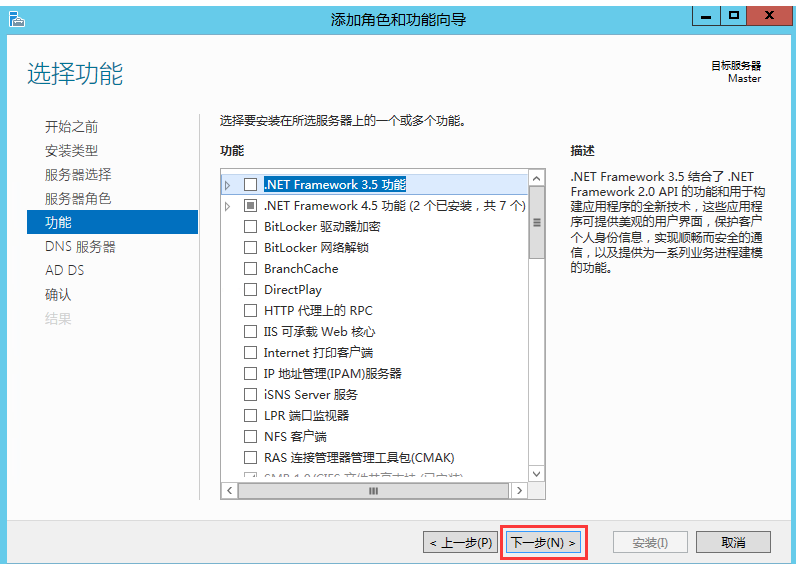
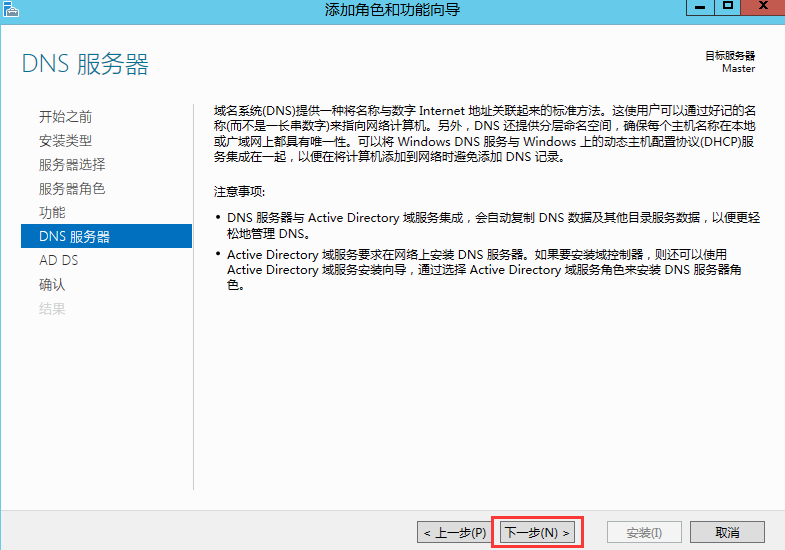
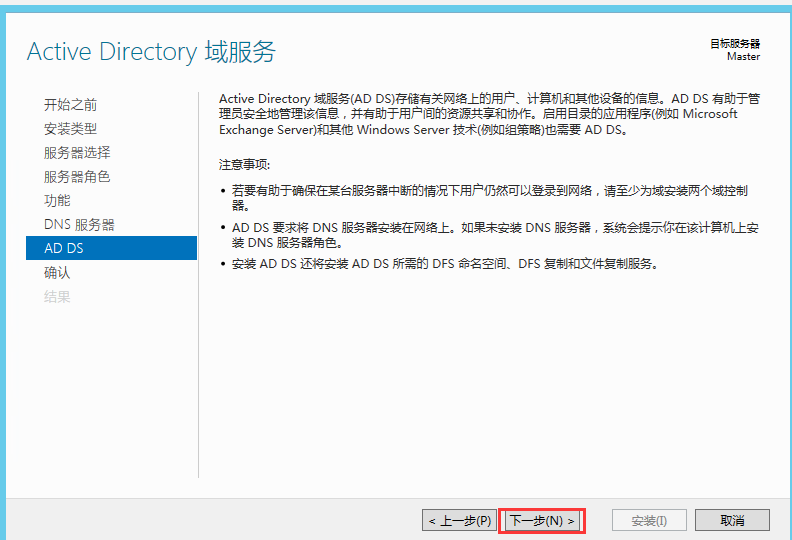
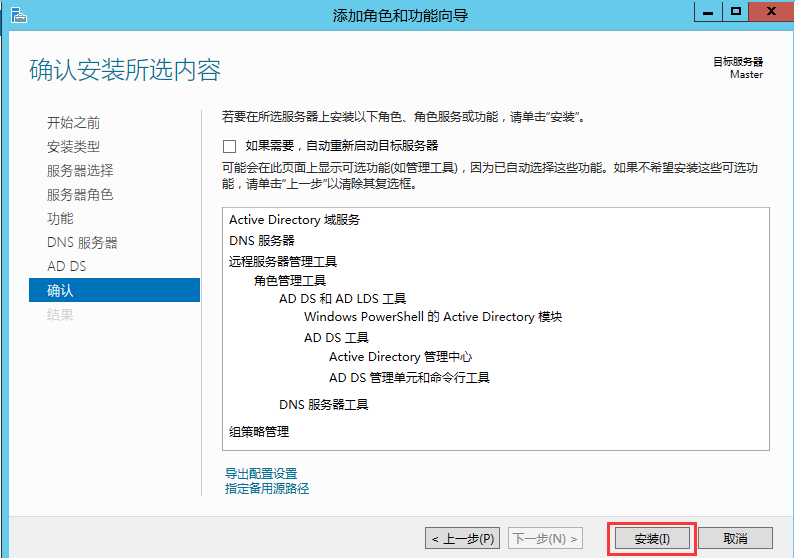
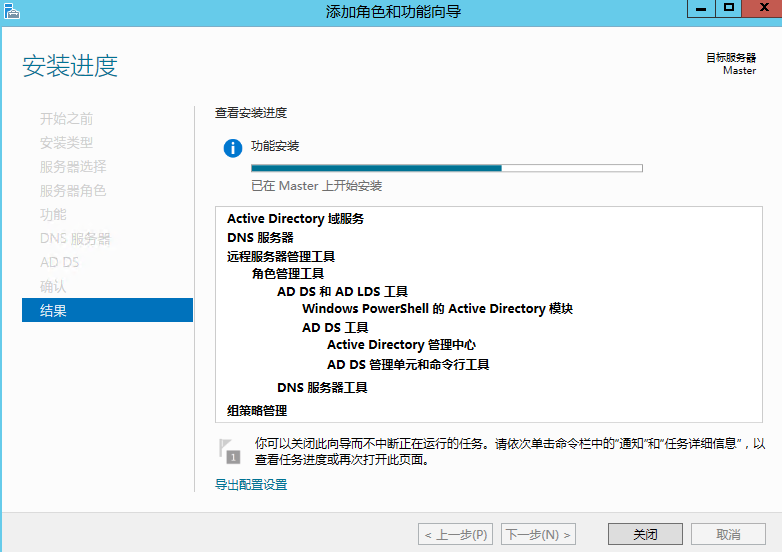
配置AD域控制器
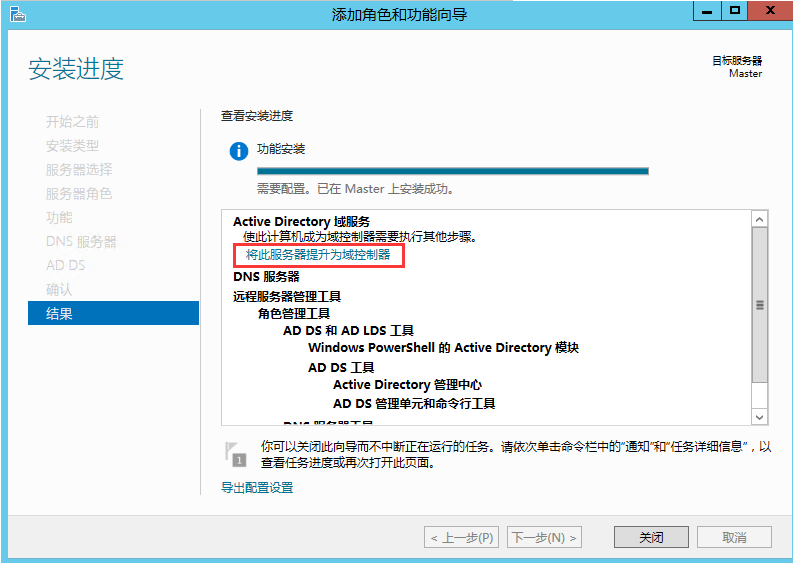
安装完成后,会出现以下内容;此时点击“将此服务器提升为域控制器”
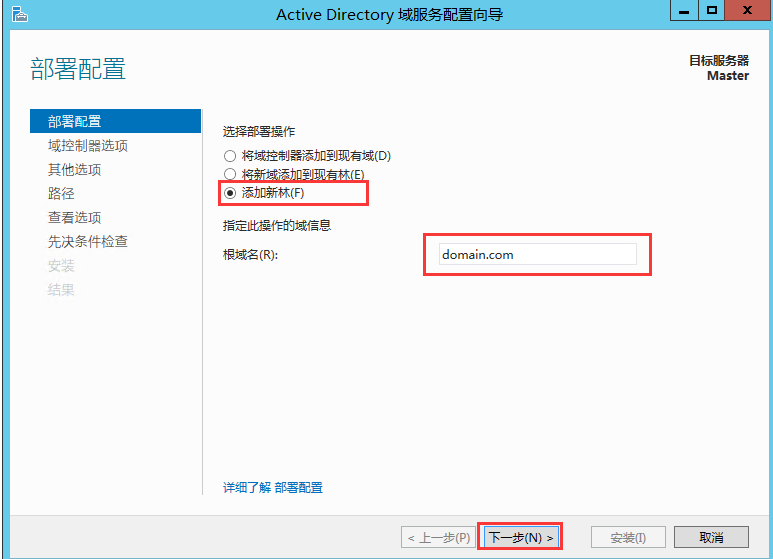
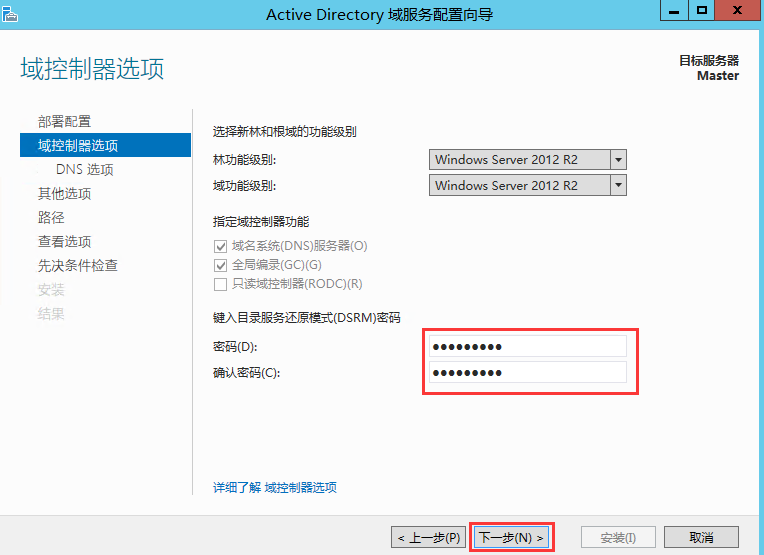
这个页面需要加载一段时间,等待其加载完成后,填写两次密码,之后点击“下一步”
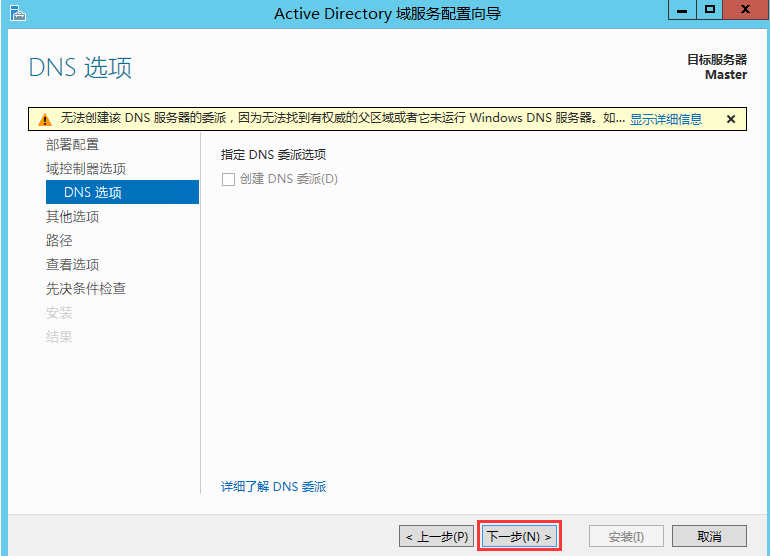
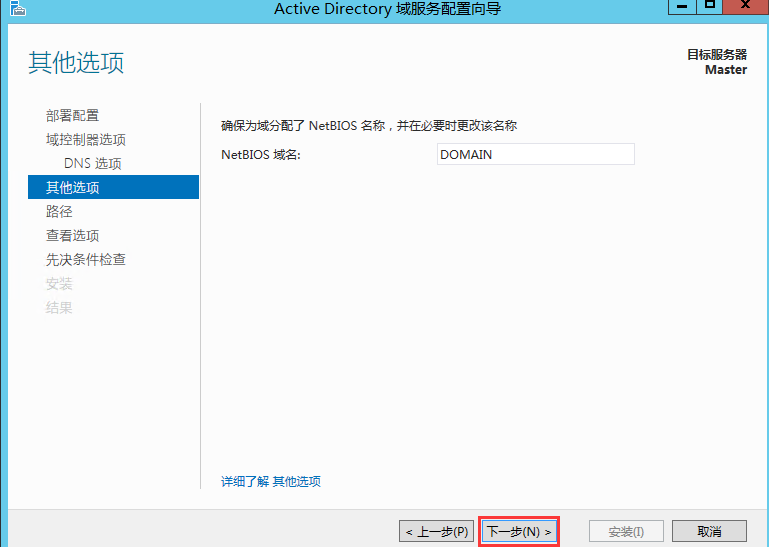
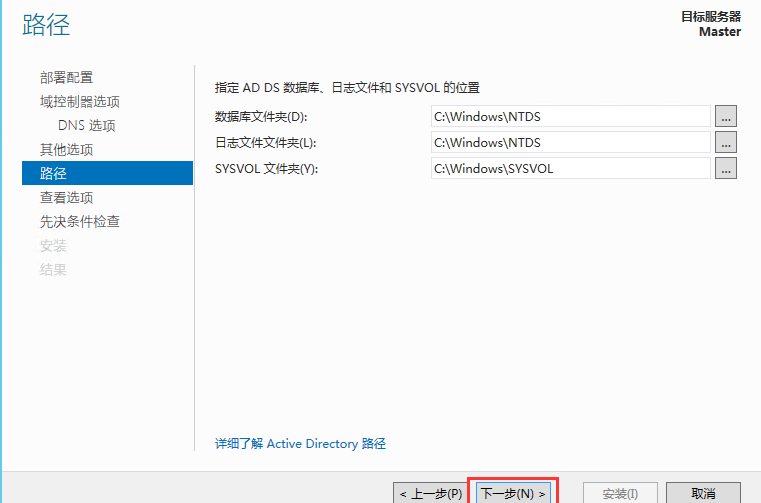
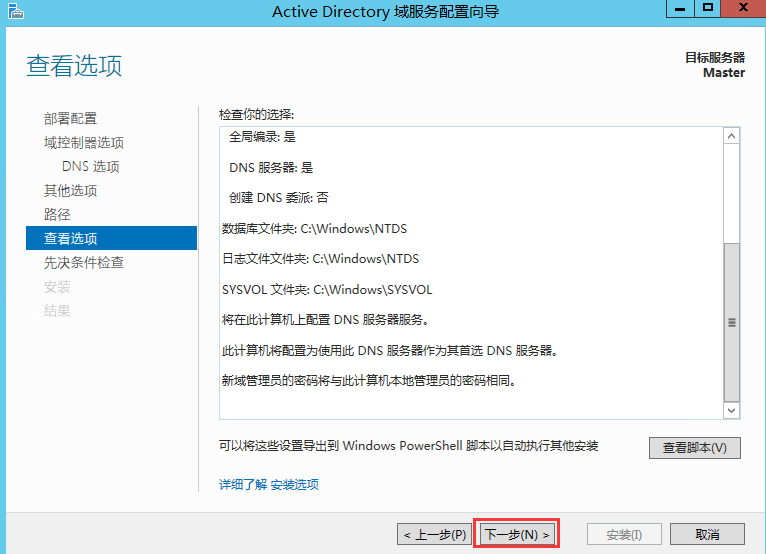
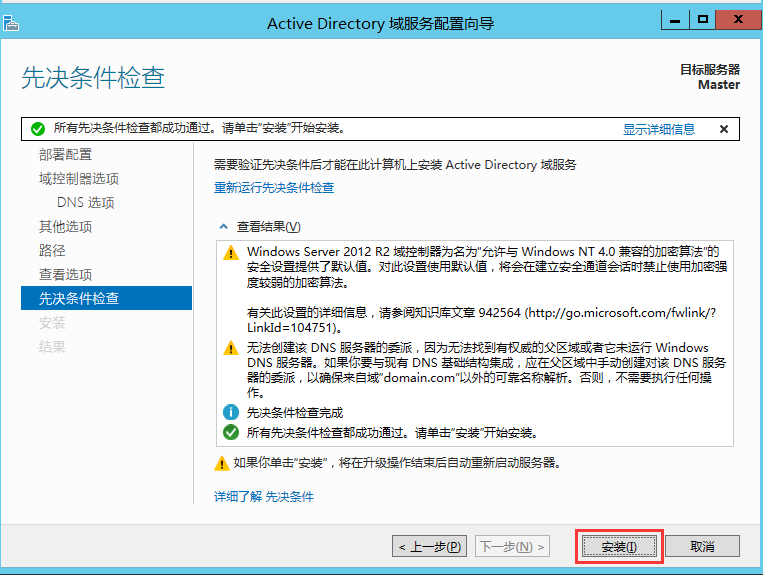
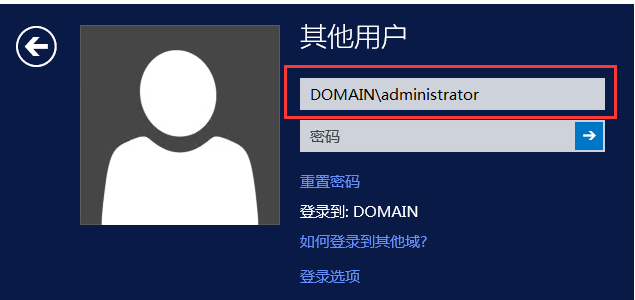
安装开始后,耐心等待即可,完成后系统会自动重启。此时进行登陆,需要将用户名填写为“域名\域用户名”的形式,即可成功登陆到域。
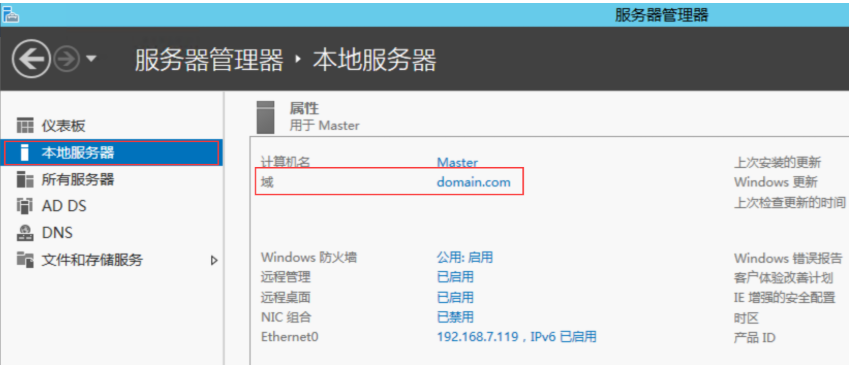
进入系统后,打开“服务器管理器”,进入“本地服务器”子页面,即可查看到服务器已成功加入到域domain.com。
至此,AD域控制器已经安装并配置完成。


Copyright © 2013-2026 ZhaoHaoYun.Com. All Rights Reserved. 好运科技 版权所有 招好运互联网科技有限公司 - ALL RIGHTS RESERVED
 鲁ICP备2025185343号-3